
Se il vostro iPhone squilla solo una volta o se ricevete le notifiche per le chiamate perse ma non sentite affatto il vostro iPhone squillare, è probabile che ciò sia dovuto a impostazioni errate, problemi di software o hardware. Perdere costantemente chiamate importanti a causa di questi problemi non è l'ideale né per motivi personali né per motivi professionali.
In questa guida troverete le procedure da seguire quando l'iPhone squilla solo una volta o non squilla quando arrivano le chiamate.
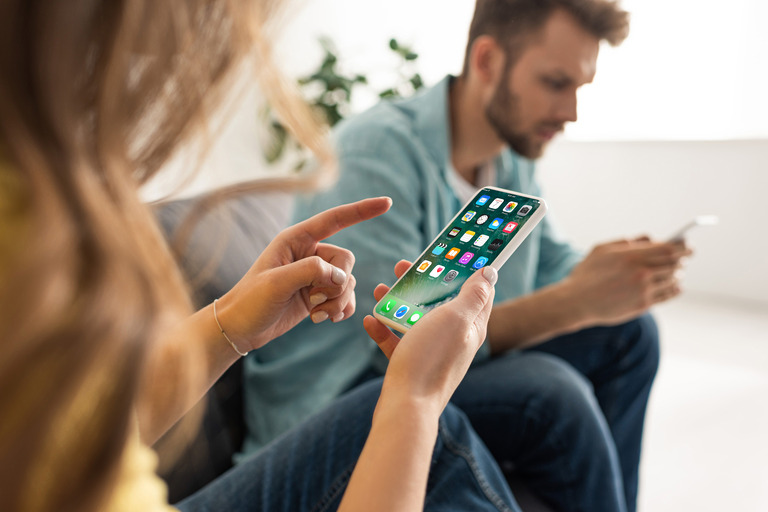
Soluzioni quando l'iPhone squilla solo una volta e poi diventa silenzioso
Se il vostro iPhone squilla solo una volta e poi diventa silenzioso, provate a risolvere il problema seguendo questi passaggi:
1. Disattivare la modalità Non disturbare o la modalità Focus
Quando l'iPhone è in modalità Non disturbare, le chiamate in arrivo vengono inviate direttamente alla segreteria telefonica senza squillare. Lo stesso vale se è stata attivata una modalità Focus configurata per bloccare le chiamate (su iOS 15 o successivo).
Per verificare se l'opzione Non disturbare o Focus è attivata, scorrere il dito verso il basso dall'angolo superiore destro dello schermo dell'iPhone per accedere al Centro di controllo. Osservate il rettangolo adiacente ai controlli della luminosità: se visualizza Non disturbare, Guida, Sonno o qualcosa di simile, significa che è attivato. Toccate questo pulsante per disattivare la modalità Non disturbare o la modalità Focus.
2. Verifica delle suonerie personalizzate
Se l'iPhone non squilla per un particolare chiamante e la persona in questione non è bloccata, vale la pena di verificare se la suoneria personalizzata assegnata alla persona in questione funziona correttamente.
È possibile regolare la suoneria di un contatto utilizzando l'app Telefono. Avviare l'applicazione Telefono e navigare nella scheda Contatti in basso. Scegliere il contatto di cui si desidera modificare la suoneria. Toccare Modifica nell'angolo superiore destro della pagina del contatto. Selezionare Suoneria, quindi scegliere una suoneria standard dall'elenco fornito. Successivamente, avviate una chiamata di prova per verificare se il vostro iPhone squilla come previsto.
Provate a riprodurre la suoneria e valutatene il volume. È plausibile che contenga un segmento muto o che sia troppo debole per essere ascoltato adeguatamente, soprattutto in un ambiente rumoroso. Se non si è sicuri, si può tornare a una suoneria standard e osservare se il problema si risolve.
3. Modalità Bluetooth o cuffie
Assicuratevi che l'iPhone non sia in modalità Bluetooth o cuffie L'iPhone potrebbe essere bloccato in modalità cuffie, indirizzando la suoneria a un dispositivo che non è effettivamente collegato. Ciò potrebbe includere auricolari scollegati o un dispositivo Bluetooth spento.
Ecco un paio di passaggi per provare a ripristinare la connessione audio dell'iPhone:
- Inserire gli auricolari nel telefono e poi rimuoverli per far sì che il telefono riconosca che non sono stati inseriti.
- Verificare di non essere collegati a un altro dispositivo audio. Passare il dito verso il basso dall'angolo superiore destro dello schermo per visualizzare il Centro di controllo. Toccate l'icona Airplay nel riquadro della musica (vedrete un triangolo con tre cerchi o un'icona che assomiglia a degli auricolari) e se viene scelto qualcosa di diverso dall'iPhone, optate per l'iPhone.
- Per attivare e disattivare la modalità aereo, toccare l'icona dell'aereo nel Centro di controllo.
4. Disconnettere i dispositivi audio Bluetooth
Se si tengono collegati all'iPhone dispositivi audio wireless come gli AirPods, la suoneria delle chiamate in arrivo potrebbe essere riprodotta attraverso di essi anziché dagli altoparlanti del telefono. Ciò è particolarmente comune con gli auricolari di terze parti che non rilevano automaticamente quando vengono indossati.
Per scollegare tutti i dispositivi wireless, accedere al Centro di controllo e toccare l'icona Bluetooth. Il Bluetooth è disattivato quando l'icona passa da blu a grigio.
5. Riavviare l'iPhone
Il riavvio del dispositivo è un metodo semplice ed efficace per risolvere i problemi più comuni con il minimo sforzo. Se il telefono continua a non squillare dopo aver provato le soluzioni precedenti, provate a riavviare l'iPhone spegnendolo e riaccendendolo manualmente.
Fortunatamente, il riavvio dell'iPhone è una procedura semplice, anche se i pulsanti non funzionano.
6. Verificare che il numero non sia bloccato
Apple offre la possibilità di bloccare determinati numeri di telefono, il che può essere utile se si ricevono numerose chiamate di telemarketing e spam.
Per assicurarsi di non aver bloccato inavvertitamente un numero importante, è possibile rivedere l'elenco dei numeri bloccati. È sufficiente aprire l'app Impostazioni, toccare Telefono, quindi scorrere verso il basso e scegliere Contatti bloccati. Se nell'elenco c'è qualcuno che non dovrebbe esserci, scorrere il dito verso sinistra e toccare Sblocca.
7. Disattivare la modalità silenziosa
Assicurarsi che l'interruttore Ring/Silent dell'iPhone non sia impostato su Silent. Questo interruttore si trova sul lato sinistro del telefono, sopra i controlli del volume.
Dovrebbe essere posizionato più vicino allo schermo. Se è girato verso il basso (con una banda rossa visibile), è in modalità silenziosa.
8. Verificare il volume dell'iPhone
Se il volume della suoneria è troppo basso, potreste perdere le chiamate in arrivo, soprattutto se l'iPhone è nella borsa. Questo può dare l'impressione che l'iPhone non abbia suonato affatto. È possibile rimediare facilmente aumentando il volume della suoneria. Ecco come fare:
- Aprire le Impostazioni e toccare Suoni e aptica.
- Regolare il cursore del volume della suoneria e degli avvisi verso destra. Più è a destra, più la suoneria sarà alta.
- Inoltre, nella stessa pagina, si consiglia di disattivare la funzione Cambia con i pulsanti. Ciò impedisce la riduzione accidentale del volume della suoneria quando si regola il volume nelle applicazioni di gioco o video. Con questa opzione disattivata, i pulsanti del volume influiscono solo sul volume dei media e non su quello della suoneria.
9. Disattivare l'impostazione "Silenziamento chiamanti sconosciuti".
Se avete abilitato la funzione Silenzia i chiamanti sconosciuti dell'iPhone per ridurre le interruzioni da parte di spam e chiamanti sconosciuti, potreste notare che a volte blocca le chiamate che volete ricevere. Quando questa funzione è attiva, le chiamate da numeri sconosciuti bypassano la suoneria e finiscono direttamente nella segreteria telefonica.
Per disattivare questa funzione, procedere come segue: Aprire l'app Impostazioni, toccare Telefono, quindi selezionare Silenzia chiamanti sconosciuti. Nella pagina Silenzia chiamanti sconosciuti, scorrere il pulsante verso sinistra per disattivare questa impostazione.
10. Disattivare il trasferimento di chiamata
Il trasferimento di chiamata può essere utile per reindirizzare temporaneamente le chiamate in arrivo a un altro telefono. Tuttavia, se non si riceve alcuna chiamata sul proprio iPhone, è possibile che sia stato impostato il trasferimento di chiamata e che tutte le chiamate vengano reindirizzate a un altro numero.
Per verificare e disattivare l'inoltro di chiamata sul vostro iPhone, procedete come segue: Aprite l'app Impostazioni, toccate Telefono, quindi selezionate Inoltro chiamate. Disattivate l'inoltro delle chiamate facendo scorrere il pulsante verso sinistra.
11. Abilitare i dati cellulari o collegarsi a una rete Wi-Fi
Questa soluzione è utile se si ricevono notifiche di chiamate perse su app come WhatsApp e Messenger, ma l'iPhone non ha squillato quando il chiamante ha cercato di raggiungervi.
Le app di messaggistica come queste richiedono una connessione Internet attiva per funzionare correttamente. Pertanto, se il vostro iPhone non è connesso a Internet, queste app vi notificheranno le chiamate perse solo quando il vostro dispositivo riavrà accesso a Internet.
Se ci si affida spesso ad app di terze parti per messaggi e chiamate, è consigliabile tenere attivati i dati cellulare o collegare l'iPhone a una rete Wi-Fi per tutto il giorno. Per attivare i dati cellulare, accedete al Centro di controllo e toccate la levetta Dati cellulare, che diventa verde quando è attiva. Per la connettività Wi-Fi, accedere a Impostazioni > Wi-Fi e selezionare una rete disponibile a cui connettersi.
12. Ripristino dell'iPhone
Come ultima risorsa, se nessuno dei metodi precedenti risolve il problema, è possibile provare a eseguire le seguenti operazioni:
Andate su Impostazioni > Generali > Trasferisci o Ripristina iPhone > Ripristina > Ripristina tutte le impostazioni. Questa azione non cancellerà i dati personali come musica, foto e app. Tuttavia, tutte le impostazioni personalizzate, comprese le configurazioni Wi-Fi, il layout della schermata iniziale, le notifiche e altre, torneranno ai loro stati predefiniti.